- Beide Backups müssen mit derselben Telefonnummer erstellt sein – also mit derselben SIM-Karte, die du zwischen den Handys wechselst. Backups mit verschiedenen Telefonnummern können nicht zusammengeführt werden.
- Erst hochladen, dann aufräumen – im Ordner
Databaseserst etwas bewegen, wenn deine Backups im Assistenten geprüft sind. Nie etwas löschen. - Jeden 64-stelligen Schlüssel aufschreiben.
Datei-Explorer: Für das Einspielen am Schluss auf dem neuen Handy. Wir empfehlen die kostenlose App Material Files (ohne Werbung). Beim ersten Öffnen „Alle Dateien verwalten“ erlauben.
Genauer erklärt: Ordner, Schlüssel, Menüs
- Dateimanager: Material Files (siehe oben). Ordner nicht da? In den Handy-Einstellungen: Apps › Material Files › Berechtigungen › „Alle Dateien verwalten“.
- Ordner: Im Auswahlfenster oder in Material Files: Interner Speicher › Android › media › com.whatsapp › WhatsApp › Databases. Die Datei
msgstore.db.crypt15ist das neueste Backup. - Schlüssel: In WhatsApp: ⋮ › Einstellungen › Chats › Chat-Backup › Ende-zu-Ende-verschlüsseltes Backup › Weitere Optionen › 64-stelligen Verschlüsselungsschlüssel verwenden › „Generieren“ – nicht Passkey, nicht Passwort. Auf Papier und/oder im Passwort-Manager sichern; Screenshot nur im Notfall (landet oft in der Cloud). Ist schon ein Passwort aktiv: erst deaktivieren, dann neu mit Schlüssel aktivieren.
- Menünamen können je nach Handy leicht abweichen (Stand Okt. 2026). WhatsApp Business oder mehr als zwei Backups: bitte vorher anfragen.
Neues Handy
Ende-zu-Ende-verschlüsseltes Backup aktivieren (64-stelliger Schlüssel)
App: WhatsApp
SIM ins neue Handy.
Nicht Passkey, nicht Passwort.
In WhatsApp: Schlüssel lange antippen › Kopieren. Dann im Assistenten einfügen (zusätzlich aufschreiben: „NEU“).
Backup erstellen
App: WhatsApp
› Sichern.
Hochladen
Im Browser
Im Assistenten
msgstore.db.crypt15direkt auswählen – kein Kopieren, kein Umbenennen:Nimm die Datei, die genau
msgstore.db.crypt15heißt – ohne Datum im Namen.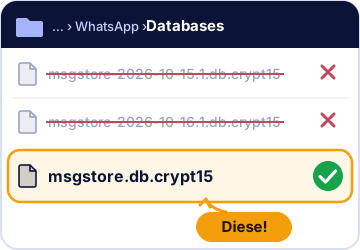
Sicherungskopie erstellen
Im Browser
Nach der Prüfung: Button „Sicherung aufs Handy laden“. Der Browser legt sie mit fertigem Namen (
sicherung-NEU-msgstore.db.crypt15) in Download. Zusätzlich bleibt sie 7 Tage bei uns gespeichert.
Altes Handy
Vorher-Sicherung
Im Browser
Im Browser (Assistent) auf dem alten Handy: die vorhandene
msgstore.db.crypt15auswählen › „Kopie aufs Handy laden“. Nichts wird verändert.SIM umstecken, WhatsApp aktivieren
App: WhatsApp
SIM vom neuen ins alte Handy. WhatsApp mit deiner Nummer bestätigen. Bietet es ein Backup an: Wiederherstellen.
WhatsApp auf dem neuen Handy ab jetzt nicht mehr öffnen.
Ende-zu-Ende-verschlüsseltes Backup aktivieren (64-stelliger Schlüssel), Backup erstellen
App: WhatsApp
Wie in Schritt 1: – nicht Passkey, nicht Passwort. Schlüssel kopieren und im Assistenten einfügen („ALT“). Dann › Sichern.
Hochladen und Sicherung laden
Im Browser
Die neue
msgstore.db.crypt15ausDatabasesauswählen (ohne Datum im Namen, siehe Bild oben). Nach der Prüfung „Sicherung aufs Handy laden“.
Zusammenführen
SIM zurück
Am Handy: SIM-Karte
SIM wieder ins neue Handy.
WhatsApp nicht öffnen, bis die fertige Datei eingespielt ist.
Zusammenführen und herunterladen
Im Browser
Im Assistenten zusammenführen, bezahlen und die fertige
msgstore.db.crypt15aufs neue Handy laden – sie landet in Download.
Einspielen (neues Handy)
Alte Dateien aus dem Ordner räumen
App: Material Files
- Material Files öffnen.
- In Material Files: Android › media › com.whatsapp › WhatsApp › Databases
- Erste
msgstore-Datei lange antippen. - Alle anderen
msgstore-Dateien antippen. - Oben auf ✂ Ausschneiden.
- In Material Files: ☰ › Interner Speicher › Download.
- In Material Files: unten rechts + › Ordner ›
WhatsApp-alt› OK, Ordner öffnen. - Unten auf Einfügen.
Achtung: nicht auf den Mülleimer tippen.
Neue Datei hineinlegen
App: Material Files
- Material Files öffnen › Download.
- Die heruntergeladene
msgstore.db.crypt15lange antippen. - Oben auf Kopieren.
- In Material Files: Android › media › com.whatsapp › WhatsApp › Databases
- Unten auf Einfügen.
- In Material Files: Name nicht genau
msgstore.db.crypt15(z. B. „(1)“)? Lange antippen › ⋮ › Umbenennen.
Achtung: nicht auf den Mülleimer tippen.
Im Ordner
Databasesliegt jetzt nur diese einemsgstore-Datei.WhatsApp zurücksetzen
Handy-Einstellungen
. WhatsApp dabei nicht öffnen.
Offline wiederherstellen
App: WhatsApp
WhatsApp öffnen, Nummer bestätigen, dann sofort WLAN und mobile Daten aus (damit kein Google-Drive-Backup genommen wird). Wiederherstellen tippen.
Schlüssel eingeben
App: WhatsApp
NEU-Schlüssel eingeben (im Assistenten: „NEU-Schlüssel kopieren“), warten, Internet wieder an. Fertig.
WhatsApp MUSS nach dem Schlüssel fragen. Fragt es nicht: abbrechen und uns per E-Mail melden.
Fotos & Videos vom alten Handy (optional)
Alte Bilder erscheinen nur, wenn die Dateien auch auf dem neuen Handy liegen. Den Inhalt von …/WhatsApp/Media des alten Handys nach Android/media/com.whatsapp/WhatsApp/Media/ auf dem neuen kopieren – per Quick Share, USB-C-Kabel zwischen den Handys oder Google Drive. Kann mehrere GB sein; vorhandene Dateien nicht überschreiben. Ohne diesen Schritt siehst du Platzhalter, die Chats funktionieren trotzdem.
Lieber mit PC?
Wähle im Assistenten „Mit PC/Laptop“: Die Dateien kopierst du per USB-Kabel („Dateiübertragung“) auf den PC und lädst sie dort hoch. Die Regeln bleiben gleich: erst hochladen, dann aufräumen, nichts löschen.
Probleme?
- Keine Schlüssel-Abfrage / alte Nachrichten fehlen: WhatsApp hat Google Drive genommen. Ab Schritt 13 wiederholen und direkt nach der Nummernbestätigung offline gehen. Unter „Suche dauert länger“ auf „Überspringen“.
- Kein Backup gefunden: Name exakt
msgstore.db.crypt15? Richtiger Ordner? Gleiche Nummer? - Ordner nicht sichtbar: In den Handy-Einstellungen: Apps › Material Files › Berechtigungen › „Alle Dateien verwalten“.
- Normal: In manchen Gruppen steht bei alten Nachrichten die Nummer statt des Namens; die Suche findet alte Nachrichten evtl. erst nach einer Weile.
- Nachrichten, die in keinem Backup waren, kann niemand zurückholen.
Schreib uns per E-Mail an whatsapp@freiwerk-hamburg.de – wir helfen. Hast du am Ende keinen funktionierenden Verlauf, erstatten wir dir die 39 € (Garantie-Bedingungen).